2.4.2 Immobili
La schermata della Sidebar denominata “Immobili” consente di visualizzare tutti gli immobili presenti nel software YUVI. Grazie alla barra di ricerca integrata, è possibile effettuare ricerche tramite indirizzo e filtrare gli immobili in base a Fase e Tipologia.
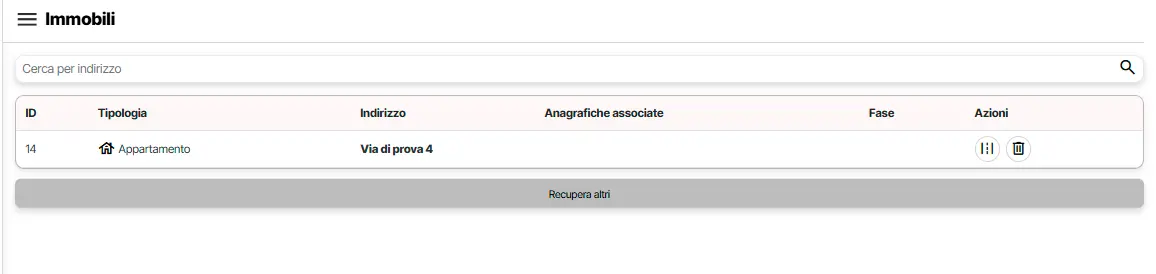
Come mostrato nell’immagine sottostante, i campi visualizzati nella schermata sono:
- ID: identificativo numerico assegnato automaticamente dal software, garantisce l’unicità dell’immobile
- Tipologia: tipologia di immobile (si rimanda alla sezione Tipologia al punto 2.4.1, Aggiungi Immobile, per ulteriori dettagli)
- Indirizzo: indirizzo completo dell’immobile
- Anagrafiche Associate: nome e cognome delle persone collegate all’immobile
- Fase: fase di avanzamento dell’immobile (vedi Fase dell’immobile al punto 2.4.10)
- Notizia: corrisponde alla fase di Notizia
- Incarico: corrisponde a un incarico dell’agenzia, include anche gli immobili in “Visita” e “Proposta”
- In definizione: immobili dalla fase di Accettazione Proposta fino alla conclusione della pratica
- Azioni: possibilità di inserire un Esito di zona o di cancellare l’immobile
Il software richiede una conferma esplicita prima di procedere con l’eliminazione di un immobile, al fine di prevenire errori involontari. Considerata la delicatezza di questa operazione, è stato implementato un sistema di Cestino dedicato agli immobili eliminati. Questo strumento consente di recuperare gli immobili eliminati per errore, garantendo maggiore sicurezza nella gestione dei dati. La funzione di ripristino tramite il Cestino è riservata esclusivamente agli utenti autorizzati, assicurando un accesso limitato e controllato.
Sopra la tabella degli immobili sono presenti filtri che consentono di affinare la ricerca in base a Fase e Tipologia. È possibile selezionare una o più opzioni per visualizzare esclusivamente gli immobili corrispondenti ai criteri impostati, facilitando l’organizzazione e la gestione dei dati.
Per ottimizzare l’utilizzo su dispositivi mobili, la colonna Azioni viene automaticamente spostata al quarto posto, tra Proprietario e Tipologia, garantendo accesso rapido alle funzionalità principali anche su schermi più piccoli.
Il software carica automaticamente i primi 20 immobili come impostazione predefinita. Per visualizzare ulteriori immobili, clicca sul pulsante Recupera altri, che consente di caricare progressivamente i record successivi e consultare un numero maggiore di immobili in archivio.