2.4.1 Aggiungi Immobile
Per aggiungere un nuovo immobile nel software YUVI, nella Sidebar clicca sulla sezione “Aggiungi”. Si aprirà un menu che permette di selezionare l’opzione “Immobile”, aprendo un pop-up dedicato all’inserimento dei dettagli, come mostrato nell’immagine sottostante.
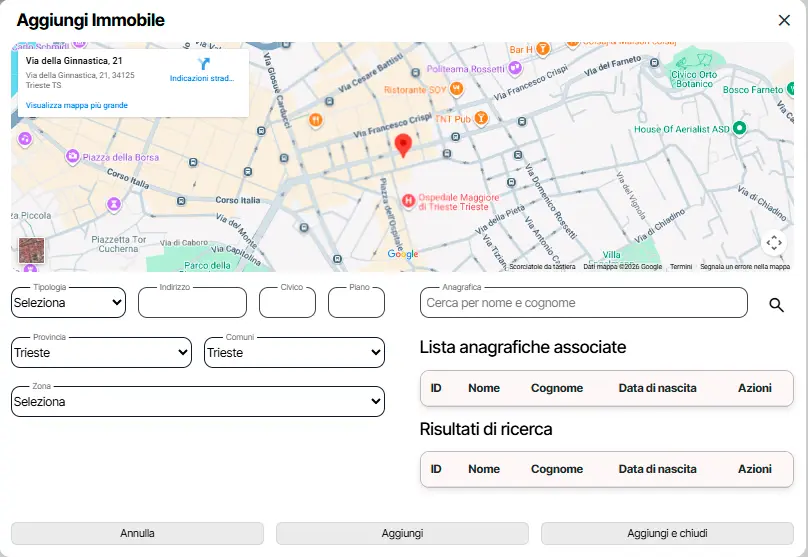
Schermata di Inserimento Immobile
All’interno del pop-up, a sinistra sono presenti i dati principali dell’immobile, mentre a destra è possibile inserire uno o più proprietari.
Campi Immobile
Procedendo da sinistra, i campi principali sono:
-
Tipologia: selezione della tipologia dell’immobile:
Residenziale:
- Appartamento (Appartamento, Attico, Mansarda)
- Villa o Villetta (Villa Unifamiliare, Villa Bifamiliare, Villa Plurifamiliare, Villa a schiera, Appartamento in Villa)
- Soffitta
- Loft
- Terracielo o terratetto (Unifamiliare o Plurifamiliare)
- Openspace
- Rustico o Casale
Non Residenziale:
- Negozio o Locale commerciale
- Garage o Box
- Posto auto o moto
- Attività commerciale
- Ufficio
- Magazzino
- Capannone
- Laboratorio
- Mura del negozio o locale
- Terreni (agricolo, edificabile, non edificabile)
-
Stanza: possibilità di mettere in locazione una stanza di alcune tipologie di immobili (Appartamento, Villa o Villetta, Negozio o Locale commerciale, Ufficio, Magazzino, Capannone, Laboratorio)
-
Indirizzo: indirizzo completo dell’immobile, geolocalizzato automaticamente sulla mappa
-
Civico: numero civico per precisione dei dati
-
Piano: piano dell’immobile
-
Provincia: provincia dell’immobile
-
Comuni: lista dei comuni associati alla provincia selezionata
-
Zona: suddivisione delle zone specifiche dell’area
Le zone dei vari comuni vengono create direttamente dall’agenzia nella sezione Impostazioni dell’account.
Gestione dei Proprietari
Nella sezione dedicata al proprietario:
-
Una barra di ricerca permette di cercare tra le persone già presenti nel software
-
Inserendo nome o cognome, i risultati vengono visualizzati nella sezione “Risultati di ricerca” con le colonne:
- ID: identificativo numerico unico
- Nome e Cognome
- Data di Nascita
- Azioni: pulsante + per aggiungere l’anagrafica come proprietario
-
I proprietari selezionati saranno visibili nella sezione “Persone Associate”, con possibilità di modificare o rimuovere ciascun proprietario
-
Una volta selezionata, l’anagrafica viene accorpata all’immobile in fase di aggiunta
Pulsanti e Funzionalità Principali
Nella parte inferiore del pop-up sono presenti tre pulsanti principali:
- Annulla: interrompe l’operazione con richiesta di conferma
- Aggiungi: salva l’immobile e permette di rimanere nella schermata per inserire altri immobili consecutivi
- Aggiungi e Chiudi: salva l’immobile e apre la scheda completa per completare i dati senza doverlo cercare nella schermata “Immobili”
Questa struttura garantisce:
- Inserimento rapido e intuitivo di nuovi immobili
- Gestione precisa dei dati e dei proprietari associati
- Geolocalizzazione automatica e organizzazione chiara delle informazioni principali