2.1.1.2 Registrazione
Al primo accesso a YUVI, verrà presentata la schermata di Registrazione per configurare i dati personali necessari alla creazione dell’account. La registrazione è rapida, sicura e intuitiva, e garantisce che ogni utente possa iniziare a utilizzare il software correttamente autenticato e pronto per l’associazione alla propria organizzazione aziendale.
Processo di Registrazione
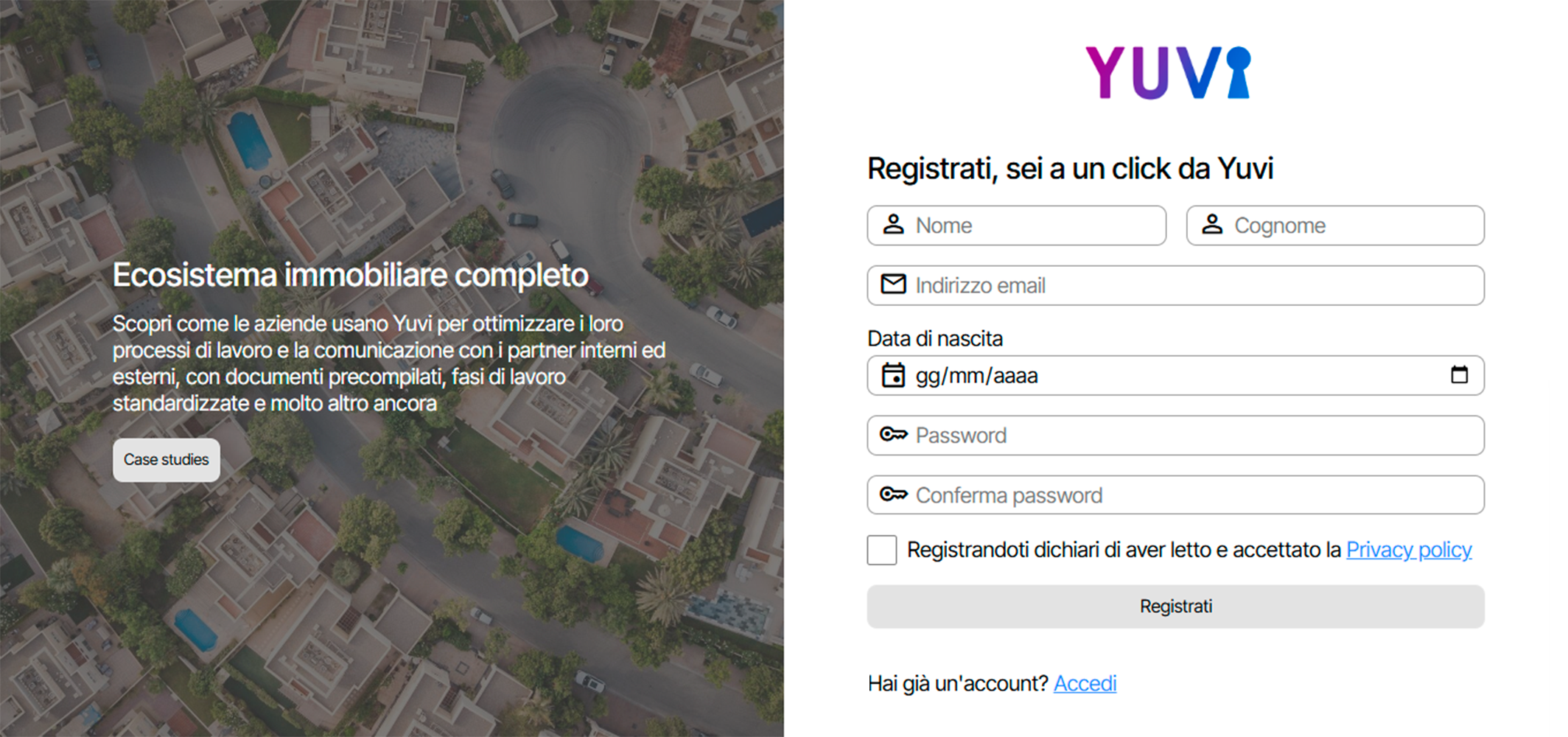
Passo 1: Avvio Registrazione
- Accedi alla schermata di Registrazione tramite il seguente LINK
- Clicca sul pulsante "Registrati"
- Attendi il caricamento del modulo di registrazione
Assicurati di avere una connessione stabile per evitare errori durante il caricamento.
Passo 2: Compilazione Dati
Compila tutti i campi richiesti nel modulo:
| Passaggio | Azione |
|---|---|
| 1 | Inserisci il tuo nome (come desideri venga visualizzato nell'app) |
| 2 | Inserisci il tuo cognome |
| 3 | Specifica un indirizzo email di riferimento |
| 4 | Inserisci la Data di Nascita |
| 5 | Inserisci una password |
| 6 | Conferma la password inserita |
| 7 | Accetta i termini e condizioni |
| 8 | Clicca su "Registrati" |
| 9 | Attendi l'email di conferma |
| 10 | Clicca sul link di conferma nell'email ricevuta |
| 11 | Completa il processo di attivazione |
Campi Obbligatori
Nome e Cognome
| Proprietà | Descrizione |
|---|---|
| Utilizzo | Visualizzato nell'app per identificazione |
| Formato | Lettere, spazi e apostrofi consentiti |
| Lunghezza min. | 2 caratteri |
| Lunghezza max. | 50 caratteri |
Indirizzo Email
| Proprietà | Descrizione |
|---|---|
| Utilizzo | Autenticazione, identificazione, comunicazioni istituzionali |
| Formato | Deve essere un indirizzo email valido |
| Verifica | Email di conferma inviata automaticamente |
| Unicità | Ogni email può essere associata a un solo account |
Si consiglia di utilizzare sempre una mail aziendale o di dominio privato per maggiore sicurezza e tracciabilità.
Data di Nascita
| Proprietà | Descrizione |
|---|---|
| Utilizzo | Serve per verificare l'età dell'utente |
| Formato | GG/MM/AAAA |
| Vincolo | L'utente deve essere maggiorenne (18 anni o più) |
L'accesso al software è consentito solo agli utenti maggiorenni.
Assicurati di inserire correttamente la tua data di nascita.
Gestione delle Comunicazioni
Politica delle Email
L'indirizzo email fornito durante la registrazione non sarà utilizzato per newsletter o comunicazioni promozionali.
Utilizzo Esclusivo
L'email sarà utilizzata solo per:
- Autenticazione e identificazione nel sistema
- Comunicazioni istituzionali relative all'account
- Recupero password e notifiche di sicurezza
- Aggiornamenti importanti del software
Verifica dell'Account
- Email di conferma inviata immediatamente dopo la registrazione
- Link di verifica valido per 48 ore
- Possibilità di richiedere un nuovo link se scaduto
Se non ricevi l'email di conferma, controlla la cartella Spam/Posta indesiderata, verifica l’indirizzo e richiedi un nuovo link se necessario.
Configurazione Account Post-Registrazione
Dopo la registrazione, l'utente viene reindirizzato alla Home Page, dove sono visibili due card principali:
- Crea un'Organizzazione
- Entra in un'Organizzazione
Queste card gestiscono l’associazione dell’utente alla propria organizzazione aziendale (ad esempio agenzia immobiliare, studio notarile, geometra o altra realtà immobiliare).
1. Crea un'Organizzazione
Se sei il referente della tua azienda o devi creare una nuova realtà in YUVI:
- Clicca sulla card "Crea un'Organizzazione"
- Compila i dati richiesti:
| Campo | Descrizione |
|---|---|
| Nome Organizzazione | Nome ufficiale dell'azienda |
| Indirizzo | Sede legale dell'organizzazione |
| Provincia e Comune | Localizzazione geografica dell'organizzazione |
| Partita IVA | Identificativo fiscale dell'azienda |
| Tipologia | Seleziona il tipo di attività (Agenzia Immobiliare, Notaio, Geometra, etc.) |
- Conferma i dati e crea l'organizzazione.
- L’utente diventa associato automaticamente all'organizzazione.
Ogni utente può essere associato ad una sola organizzazione.
Verifica di non essere già associato prima di unirti ad un'organizzazione esistente.
2. Entra in un'Organizzazione
Se sei già invitato a un'organizzazione:
- Clicca sulla card "Entra in un'Organizzazione"
- Controlla la lista degli inviti attivi ricevuti
- Associa il tuo account seguendo le istruzioni
Personalizzazione Successiva
Dopo aver creato o associato il tuo account, puoi:
- Completare il profilo utente con informazioni aggiuntive
- Configurare le preferenze di notifica
- Gestire le impostazioni di sicurezza
Sicurezza e Privacy
- Dati crittografati durante la trasmissione
- Archiviazione sicura su server protetti
- Accesso limitato al personale autorizzato
Diritti dell'Utente
- Accedere ai dati personali
- Modificare le informazioni del profilo
- Richiedere la cancellazione dell'account
- Esportare i dati
Best Practice
Scelta dell'Email
- Utilizza una email professionale dell’agenzia
- Evita email temporanee o monouso
- Assicurati di avere accesso all’email fornita
Gestione Account
- Completa tutti i campi obbligatori
- Leggi attentamente i termini e condizioni
- Salva le credenziali in un luogo sicuro
- Aggiorna regolarmente le informazioni del profilo