2.1.2 Menù di interfaccia
Il menù laterale dell'applicazione YUVI, denominato "Sidebar", è situato sulla parte sinistra dello schermo ed è il principale strumento di navigazione per l’utente. Grazie a una struttura chiara e intuitiva, la Sidebar consente un accesso rapido a tutte le funzionalità del software gestionale immobiliare, ottimizzando produttività e migliorando l’esperienza utente (UX).
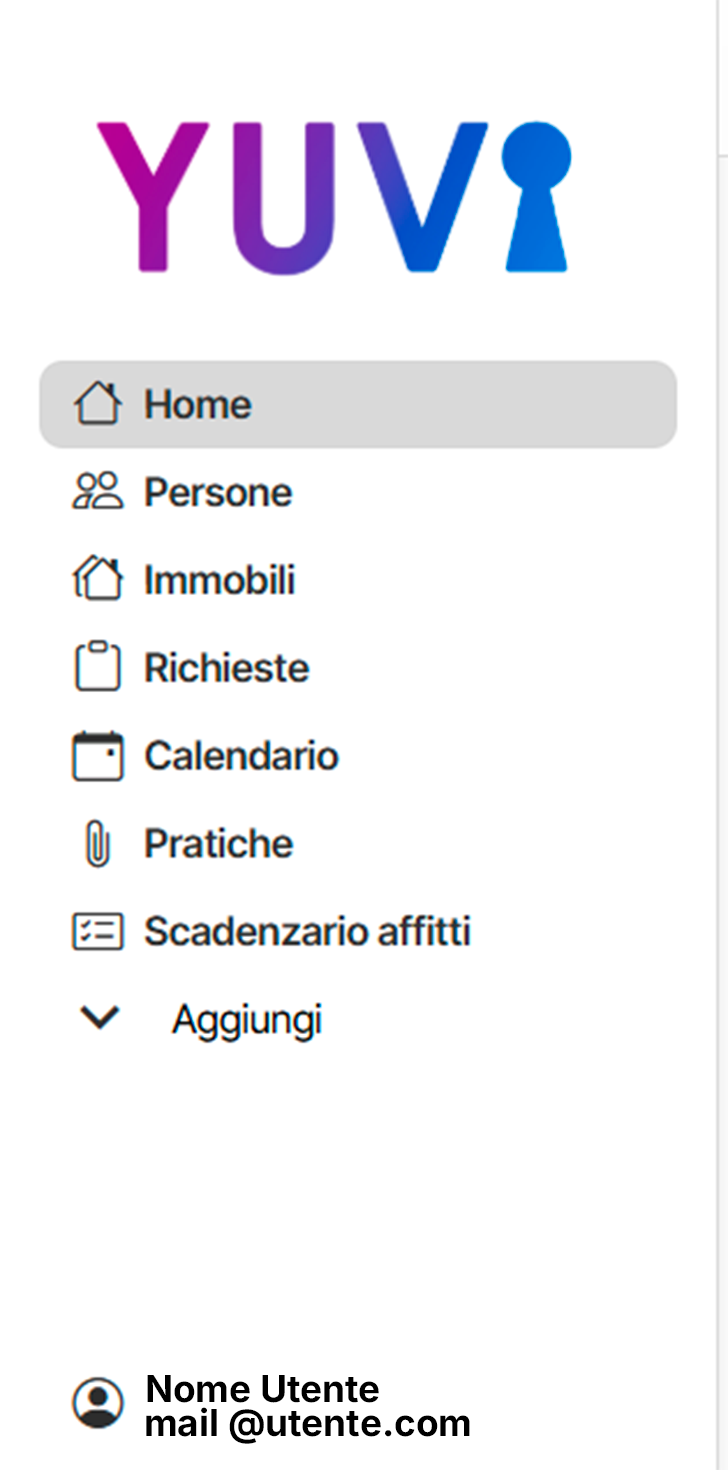
Vista del menù laterale "Sidebar" del software YUVI con le voci principali di navigazione e il pannello utente. L’immagine mostra la disposizione intuitiva delle sezioni Home, Anagrafiche, Immobili, Richieste, Agenda, Pratiche Concluse e Cestino.
Struttura della Sidebar
La Sidebar è progettata per guidare l’utente attraverso le principali funzionalità del software, garantendo un flusso operativo rapido e coerente.
Voci di navigazione principali
Le voci principali del menù laterale includono:
| Voce | Funzionalità |
|---|---|
| Home | Accesso immediato alla dashboard principale, con panoramica dei dati più rilevanti. |
| Anagrafiche | Gestione completa dei clienti e contatti; visualizzazione, modifica e aggiunta di nuove anagrafiche. |
| Immobili | Gestione dettagliata degli immobili inseriti nel sistema; aggiunta, modifica e consultazione proprietà. |
| Richieste | Monitoraggio delle richieste dei clienti, con possibilità di filtrare e aggiornare lo stato delle pratiche. |
| Agenda | Visualizzazione di appuntamenti e scadenze; pianificazione rapida di attività, visite e meeting. |
| Pratiche | Archivio delle pratiche completate; consultazione storica e reportistica. |
| Scadenzario Affitti | Gestione degli affitti attivi con scadenze, durate e promemoria. |
È possibile aggiungere nuove anagrafiche, immobili o richieste direttamente tramite la sezione “Aggiungi”, visibile all’interno delle relative voci del menù.
Gestione della Sidebar
- La Sidebar può essere estesa o compressa premendo il pulsante situato in alto a destra, esterno alla barra stessa, ottimizzando la visualizzazione delle informazioni sullo schermo.
- L’interfaccia si adatta automaticamente alle dimensioni del display, garantendo un’esperienza ottimale sia da desktop che da dispositivi mobili.
Informazioni account
Nella parte inferiore della Sidebar sono visualizzati:
| Elemento | Descrizione |
|---|---|
| Nome account | Nome dell’utente attualmente loggato |
| Indirizzo email | Email associata all’account |
Cliccando su questi dati, l’utente viene reindirizzato alla sezione Account e Impostazioni, dove è possibile gestire:
- Preferenze generali dell’account
- Configurazioni del profilo
- Impostazioni di sicurezza