2.1.1.1 Accedi
Per accedere al software YUVI, è necessario utilizzare l'indirizzo email e la password configurati durante la registrazione.
Procedura di Login
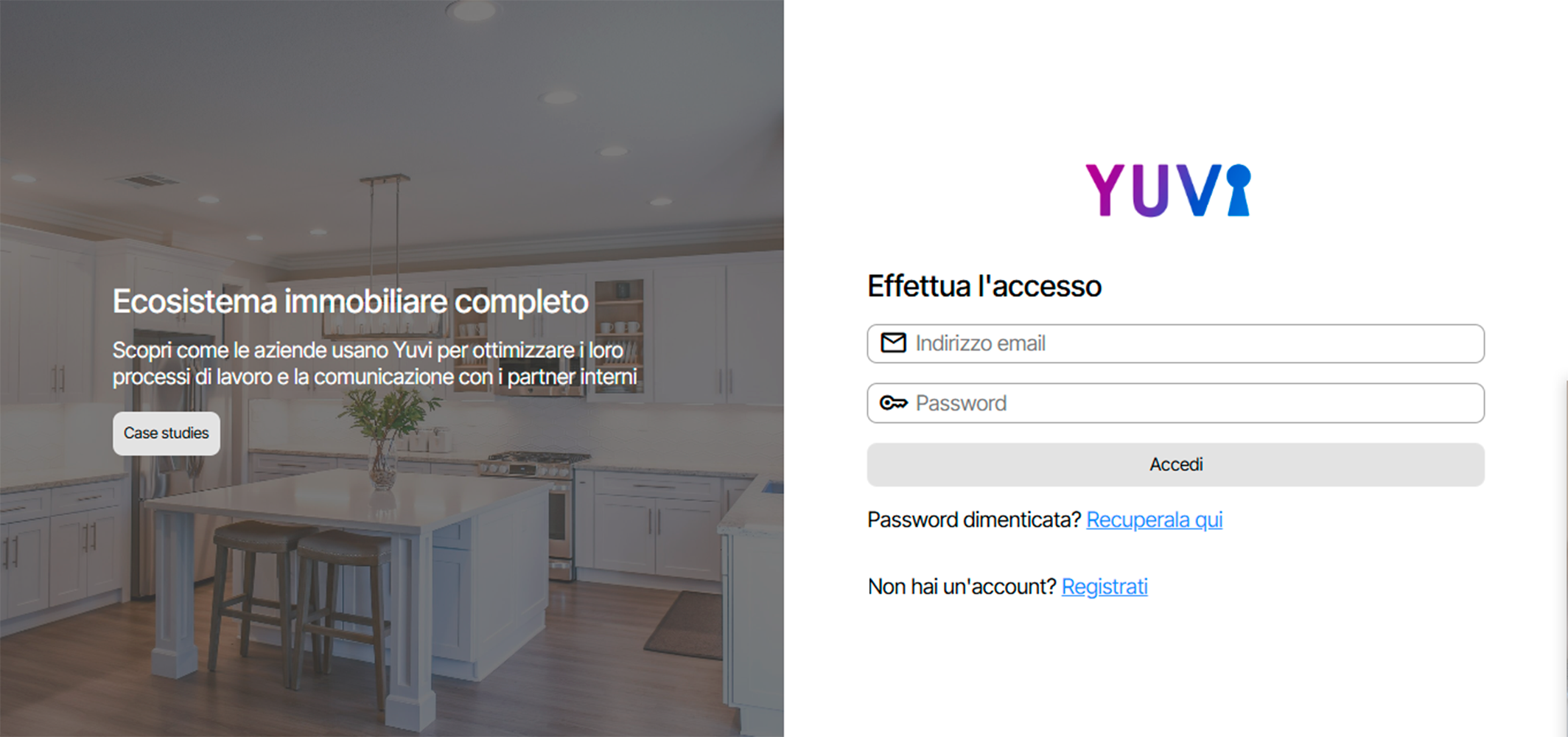
Accesso alla Schermata
- Apri il browser e naviga all'URL di YUVI
- Inserisci l'indirizzo email registrato
- Inserisci la password associata all'account
- Clicca su "Accedi"
- Attendi il caricamento della pagina di login
Verifica Accesso
| Elemento | Descrizione |
|---|---|
| Icona di caricamento | Indica che l'autenticazione è in corso |
| Redirect automatico | Porta alla Home Page in caso di login corretto |
| Messaggio di errore | Visualizzato se le credenziali sono errate |
Recupero Password
Procedura di Reset
Se hai dimenticato la password:
- Clicca sul link "Password dimenticata? Recuperala qui"
- Inserisci l'email associata all'account
- Controlla la casella di posta per il link di reset
- Segui le istruzioni
Problemi Comuni e Soluzioni
Di seguito sono riportati i problemi più frequenti durante l'accesso e le relative soluzioni consigliate.
"Credenziali non valide"
- Verifica la correttezza di email e password
- Controlla il Caps Lock attivo sulla tastiera
- Prova a resettare la password seguendo la procedura indicata sopra
"Account non trovato"
- Verifica di aver utilizzato l'email corretta
- Controlla se l'account è stato registrato correttamente
- Contatta il supporto tecnico per assistenza
"Errore di connessione"
- Verifica la connessione internet
- Ricarica la pagina
- Pulisci la cache del browser e riprova
Nota
Per ulteriori problemi di accesso o assistenza tecnica, consultare la sezione Contatti e Supporto del manuale.
Qui troverai numeri di telefono, email dedicate e orari di assistenza per un supporto rapido e professionale.
Best Practice
Sicurezza Account
- Utilizza password complesse (minimo 8 caratteri, lettere maiuscole/minuscole, numeri e simboli)
- Non condividere mai le tue credenziali
- Effettua il logout quando usi dispositivi condivisi
- Cambia periodicamente la password
Gestione Sessione
- Sessione attiva per 8 ore di inattività
- Logout automatico dopo 24 ore
- Possibilità di mantenere l'accesso su dispositivi personali
Monitoraggio Accessi
- Registrazione di tutti gli accessi con data, ora e dispositivo
- Notifica via email per accessi da nuovi dispositivi
- Possibilità di revocare sessioni attive in qualsiasi momento